

Le web douillet est un concept et un espoir : ceux de trouver sur internet un espace où l’on se sente bien sans avoir à se justifier. Et il a du plomb dans l’aile, même en France où l’un des premiers bébés nés en 2026 a, à l’évocation de son prénom, subi sur les réseaux sociaux un déferlement de haine et de racisme qui auraient été passibles d’amendes et de peines de prisons si nos lois étaient respectées sur les sites américains.
Compte tenu de la place grandissante que prennent les individus, groupes, partis et pays peu fréquentables, il va être temps de les ignorer. Purement et simplement.
Et voici quelques astuces pour y parvenir.
Choisissez votre Firefox

Mozilla, l’entreprise américaine qui développe Firefox, est en proie à de nombreuses critiques, la dernière portant sur l’extension des fonctionnalités du navigateur au travers de l’intelligence artificielle (dont la simple évocation est déjà un problème en soi).
Je ne vais pas m’attarder sur le sujet, mais juste rappeler un fait : à l’instant où j’écris ces lignes, Firefox est la seule et unique alternative crédible à Chrome de Google. Car même si vous n’utilisez pas le navigateur Chrome de Google, vous utilisez peut-être sa version « open-source », Chromium, qui sert de base à tous les autres navigateurs du monde (sauf Safari de Apple). Microsoft Edge, Vivaldi, Brave, Opera et tous les autres ne sont donc que des versions plus ou moins édulcorées de Chromium, quoi qu’en disent leurs développeurs. Or Chromium est développé par Google. Et Google tire ses revenus de la publicité qu’il se fait en revendant les données personnelles de ses utilisateurs. Donc Chromium est, par essence, une pompe à données personnelles qui doit, car il en va de sa survie, vous empêcher de filtrer efficacement le contenu d’internet, notamment la publicité.
Firefox, en revanche, est mis à disposition de façon libre et gratuite. Et son moteur de rendu, Gecko, permet de configurer ce que l’on accepte de voir transiter par son navigateur.
L’ennui c’est que Firefox en lui-même devient de plus en plus intrusif. Heureusement, des développeurs s’occupent de créer des « dérivés » avec des réglages plus fin permettant d’éviter de subir les décisions bizarres de Mozilla.




Sur votre ordinateur :
- Firefox (la base)
- Waterfox (la même chose sans les fonctionnalités
pourriesinutiles) - Librewolf (la même chose sans lien avec Mozilla)
Sur votre smartphone Android :
- Firefox (la base)
- Fennec F-Droid (la même chose sans les fonctionnalités inutiles)
Ce sont là ceux que j’utilise et donc que je peux recommander sans crainte, tout ce qui suit fonctionne avec. Il n’y a qu’à décider où va votre préférence.
A noter, concernant Librewolf, qu’il est possible d’activer le compte Mozilla afin de synchroniser vos marques pages, historiques, extensions et mots de passe. L’option est désactivée par défaut, mais vous pouvez la remettre en cochant une simple case. C’est un choix qui vous appartient.
Et à l’inverse, si vous voulez comprendre comment fonctionne Firefox, vous pouvez vous amuser à désactiver les options qui ne vous plaisent pas. L’ennui ce que Mozilla risque de les réactiver sans vous prévenir à chaque mise à jour, ce qui est un problème en terme de confiance.
Les extensions indispensables
Les extensions de Firefox fonctionnent aussi sur les navigateurs dérivés dont il est question ici. Pour les autres je ne sais pas, à vous de tester si vous voulez.
A noter que certaines extensions ne fonctionnent pas dans Firefox pour Android et Fennec F-Droid. Il faut garder cela à l’esprit quand on veut un peu de tranquillité.
Extensions à installer sur toutes vos versions de Firefox :
uBlock Origin : on en reparle un peu plus bas (autorisez en navigation privée)
Privacy Badger : pour limiter les traqueurs qui vous pistent de site en site (autorisez en navigation privée)
I Still Don’t Care About Cookies : pour virer les trois quarts des bannières de cookies sur les sites qui vous empoisonnent avec (autorisez en navigation privée) – note : il est possible de paramétrer cela depuis uBlock Origin à la place.
Sur ordinateur, ces trois extensions vous proposent en s’installant d’ajouter un badge à côté de votre barre de navigation. Je vous recommande de le faire, cela vous permettra de désactiver l’extension rapidement si elle perturbe le bon fonctionnement d’un site particulier.
Extensions à installer sur ordinateur uniquement :
Multi-Account Containers : une fonction avancée permettant de « conteneuriser » sa navigation ; même si vous n’utilisez pas cette fonction, vous en aurez besoin pour les extensions ci-dessous qui vous permettent de disparaître aux yeux de certains publicitaires.
Facebook Container : permet de séparer votre activité sur les sites de Meta (Facebook, Instagram, Threads, WhatsApp) de ce que vous faites ailleurs. Cela rend plus difficile pour Meta de savoir quels sites vous visitez.
Google Container : idem mais pour les sites de Alphabet (Google, Gmail, Google Maps, Youtube etc.). Alphabet étant le plus gros pourvoyeur de publicité sur internet (le deuxième c’est Meta), bien séparer vos activités me semble judicieux.
Libre à vous d’en installer d’autres si vous voulez, mais celles-ci sont absolument indispensables aujourd’hui.
Paramétrez uBlock Origin
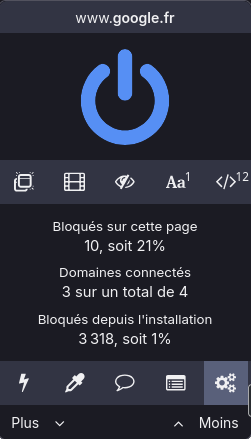
La partie la moins drôle mais la plus efficace commence ici. uBlock Origin est souvent présenté comme un bloqueur de publicité, mais en réalité il est beaucoup plus que ça. Il bloque des adresses web connues pour diffuser de la publicité, des contenus trompeurs et des maliciels. Il se met à jour automatiquement puisqu’il va chercher des listes établies par plusieurs organisations à chaque démarrage. Toutes vos requêtes transitent par lui et s’il voit passer une adresse web de la liste noire, il la bloque ou vous affiche une alerte.
C’est bête comme bonsoir et ça ne fonctionne plus sous Chromium depuis fin 2024 parce qu’un mec de chez Google a dit qu’il n’était plus d’accord.
Le paramétrage de base suffit pour retrouver un peu de tranquillité, mais vous pouvez (devez) aller plus loin.
Ouvrez l’extension en cliquant sur l’icône, choisissez les paramètres en cliquant sur les engrenages « Ouvrir le Tableau de Bord ». Vous arrivez alors sur une nouvelle page avec plein de cases à cocher. Ne touchez à rien si vous ne savez pas ce que vous faites.
En haut de la page, il y a différents onglets. Cliquez d’abord sur « Listes de filtres » ; une nouvelle page s’ouvre. Tout en bas, il est écrit « importer ». Cliquez sur le petit chevron, cela fera apparaître une zone de texte. C’est ici que vous pouvez renseigner vos différentes listes. Je vous en recommande trois, mais libre à vous d’en trouver d’autres.
Pour bloquer les sites générés par intelligence artificielle (LLM) :
https://codeberg.org/ArrayPirate/ShittyAiBlocklist/raw/branch/main/shittyAiBlocklistPour bloquer les sites réputés pour faire un usage malhonnête des contenus générés par intelligence artificielle (LLM) :
https://raw.githubusercontent.com/laylavish/uBlockOrigin-HUGE-AI-Blocklist/main/list.txtPour bloquer les sites qui rapportent de l’argent à l’extrême droite française (campagne Désarmer Bolloré) :
https://bloquebollore.codeberg.page/desarmons-bollore-et-l-extreme-droite.txtVous devrez ensuite cliquer sur le bouton « Appliquer » en haut à gauche de la page. Vos listes apparaîtront alors. La case cochée signifie que les listes sont mises à jour automatiquement, vous n’avez plus rien à faire.
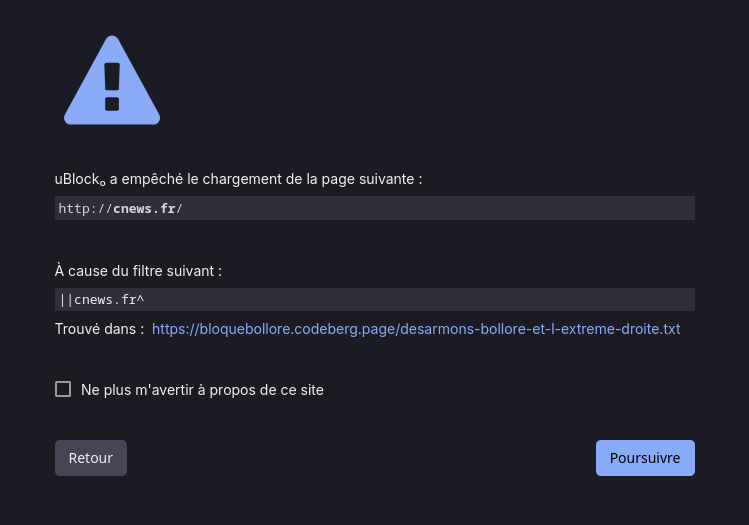
Ensuite, rendez-vous dans l’onglet « Mes filtres » depuis la barre du haut. Ici, vous pourrez indiquer à uBlock Origin de bloquer non plus des sites mais des contenus embarqués directement dans les pages que vous visitez.
Pour ne plus voir les pop-ups vous proposant de vous connecter avec Google :
accounts.google.com/gsi/iframeEt rien qu’avec ça, vous ne verrez plus le web de la même manière, c’est promis 😉
Choisissez un moteur de recherche en phase avec vous
En terme d’indexation des sites web, le meilleur reste incontestablement Google. Mais Google est en train de pourrifier son propre site, ce qui fait que même si l’indexation des sites est toujours bonne, l’affichage des résultats n’est plus lisible. Il faut donc s’en aller de cette immense bouse infâme et choisir un moteur de recherche qui vous veuille du bien.
Si vous avez la possibilité et les connaissances, vous pouvez tenter SearXNG. Il existe des instances publiques mais elles sont souvent saturées, ce qui ne rend pas l’expérience très agréable. Cliquez ici pour trouver une instance publique et l’essayer. Ensuite demandez à Librezo de venir installer votre propre serveur 😉
Sinon DuckDuckGo a toujours de très bon résultats et son alternative « NOAI » vous affiche des résultats sans IA et sans assistant IA qui fait des recommandations générées par IA.
Et s’il y en a qui utilisent leur moteur de recherche pour faire du shopping, Ecosia peut éventuellement s’en sortir pas trop mal (en faisant fi du questionnement éthique posé par la « consommation verte » – mais c’est un autre débat)
Pour ajouter un moteur de recherche à Firefox sur ordinateur, il suffit de se rendre sur le site du moteur, de faire un clic droit dans la barre de recherche et de choisir l’option « ajouter un moteur de recherche ». Rendez-vous ensuite dans les paramètres de Firefox, onglet « Recherche » et sectionnez votre moteur par défaut. Sur Android, allez dans les paramètres (trois points verticaux), puis Recherche, puis Moteur de recherche par défaut.
DuckDuckGo et Ecosia sont présents dans la liste de base, mais Google est sélectionné par défaut. Vous pouvez choisir un autre moteur de recherche ou bien en ajouter un nouveau avec le bouton + tout en bas. Donnez-lui un nom et entrez l’URL proprement configurée. Pour la version sans IA de DuckDuckGo, il faut par exemple entrer :
https://noai.duckduckgo.com/?q=%sFuyez maintenant ce qui vous empoisonne
Maintenant que le web est devenu un espace un peu plus tranquille pour vous, il va falloir s’occuper du reste d’Internet. Chacun à son rythme, chacun à sa manière, mais la dépendance aux services centralisés par de grandes entreprises étrangères, il va sérieusement falloir songer à s’en passer. Et plus généralement, il va falloir que l’on arrête, collectivement, d’entretenir cet espèce d’instinct grégaire qui fait que nous allons sur les réseaux où se trouvent les gens que nous connaissons.
Invitez vos potes chez vous, allez voir votre famille de temps en temps et utilisez internet pour faire des rencontres plutôt que pour surveiller les gens que vous croisez régulièrement.
Pour maintenir le contact avec les « proches éloignés », préférez Signal à WhatsApp. On rappelle que WhatsApp collabore avec des gouvernements pour localiser des gens et les tuer. Arrêtez donc d’être sur WhatsApp afin de ne plus mettre la vie des gens en danger.
Pour rencontrer de nouvelles personnes, tentez votre chance sur le Fédivers. Mastodon et Pixelfed sont de chouettes portes d’entrée.
Il ne vous restera plus qu’à sauvegarder vos fichiers dans NextCloud et vous aussi, vous pourrez jouir d’un internet sans Google et compagnie. Ce n’est pas si difficile, c’est une question de volonté, mais aussi de communauté 😉
Image d’illustration :