

Pour ceux qui sont encore sous Windows 10 en profitant de l’extension des mises à jour jusque mi-octobre 2026, sachez que Windows 11 n’est pas une fatalité. Je le dis et le redis, si vous êtes un utilisateur lambda, tout ce que vous faites avec votre ordinateur fonctionnera mieux sous Linux, avec un ordinateur moins puissant mais plus performant.
Ceux d’entre vous qui, par choix ou par contrainte, ont migré vers Windows 11 vivez probablement les dernières heures de ce système d’exploitation puisque Microsoft planche actuellement sur une nouvelle approche, centrée sur l’IA bien évidemment, en vous privant de vos outils habituels et en résumant votre existence à votre capacité à louer un appareil qui fera tourner, de manière temporaire, des logiciels d’IA.
Considérons donc que Windows 11 est aujourd’hui le moins pire des systèmes d’exploitation du futur. Il va falloir s’équiper d’outils pour le dompter et retrouver un peu de tranquillité.
O&O ShutUp10+
Une fois n’est pas coutume, je vais recommander un logiciel non libre. Parce qu’il n’y a pas que des méchants dans le monde et parce qu’un logiciel freemium, conçu avant tout pour montrer le sérieux d’une marque, peut être une option viable, voici ShutUp10+
Rien que le nom du logiciel est une promesse en soi : fermer son clapet à Windows. Initié pour calmer un peu les libertés que prenait Windows 10, il prend tout son sens sous Windows 11. Développé par l’entreprise allemande O&O Software, il est mis à disposition d’abord pour faire la promotion des autres logiciels du groupe, ensuite pour vous aider à finir la configuration de Windows.
La plupart des opérations que propose ce logiciel sont réalisables en tant qu’administrateur avec l’invité de commande, PowerShell ou directement dans la base de registre. Mais le tout est rendu plus accessible puisqu’il s’agit ici de boutons à activer et non pas de lignes de code à rentrer sans faute et sans bavure.
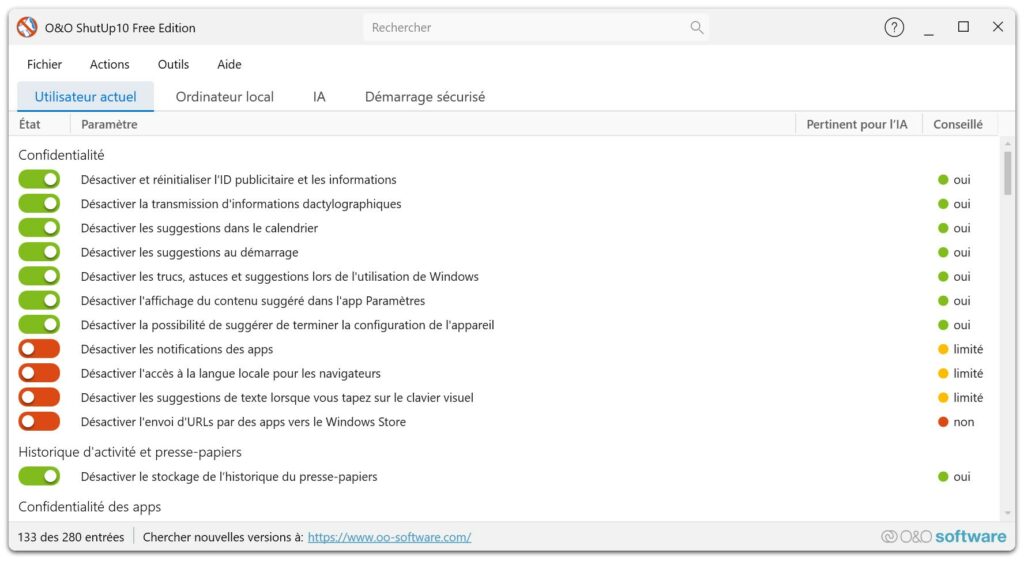
Les réglages sont à faire en plusieurs clics selon vos préférences : vous activez ou désactivez ce que vous souhaitez.
Pour se faire une idée, si vous activez tous les filtres, cela revient à couper votre ordinateur du reste du monde. Si vous activez tous les filtres « conseillés » par le logiciel, cela revient à clairement ennuyer Microsoft, mais cela vous prive également de quelques fonctions que vous aimez peut-être (genre la possibilité de révéler un mot de passe, ou celle de transférer vos paramètres d’un ordinateur à l’autre). A vous de juger, donc. Cela vaut la peine de tout regarder et éventuellement lire le descriptif qui s’affiche en cliquant sur le texte. Vous pouvez également couper complètement Edge si vous utilisez Firefox.
Parmi les réglages possibles (et conseillés), il y a OneDrive, le cloud de Microsoft qui vous vole vos fichiers. Si vous le désactivez, pensez d’abord à récupérer vos fichiers, et optez pour une stratégie de sauvegarde adaptée. Il y a bien sûr une option pour empêcher Microsoft d’afficher de la publicité partout.
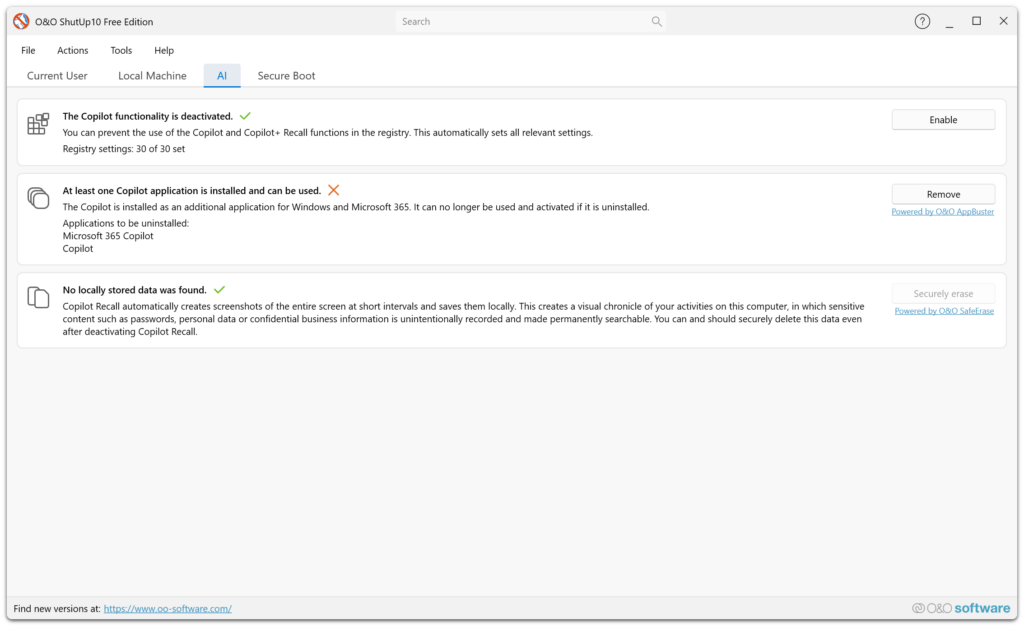
Les réglages concernant l’IA sont à appliquer pour masquer les boutons Copilot qui fleurissent partout. Vous pouvez désactiver Cortana (ou ce qu’il en reste), Copilot et Recall (qui sera sûrement déployé secrètement). Et un onglet dans le logiciel vous permet carrément de supprimer les logiciels qui reposent sur l’IA, comme Office 365 installé de base même si vous n’avez pas d’abonnement.
Limitations
Évidemment, comme c’est un logiciel Freemium, il vient avec ses limitations.
La première d’entre elles vient du fait que Windows réactive certains paramètres quand il en a envie. Il faut comprendre qu’il y a quelqu’un, chez Microsoft, qui contrôle votre ordinateur à distance, hein. Genre on vous parle de sécurité, de confidentialité… Mais la base du problème, c’est votre système d’exploitation payant. Ça se pose là. Donc il est nécessaire de rouvrir O&O ShutUp10++ de temps en temps, notamment après chaque mise à jour. Autant dire que c’est fréquent.
Heureusement, le logiciel a la bonne idée de vous montrer ce qui a été changé et vous permet d’appliquer à nouveau vos réglages en un seul clic. Le tout c’est de penser à le faire.
Pour cela deux solution : payer pour la version complète du logiciel (20€ ou moins selon les promos), ou bien ajouter une tâche au planificateur de tâches de Windows pour que le logiciel s’ouvre de temps en temps. Tous les lundis, par exemple. Cela vous permet donc de contrôler vos réglages au moins une fois par semaine. Si rien n’a changé, alors vous n’avez qu’à le fermer. Sinon un clic pour voir ce qui a changé.
Voili voilou
L’hygiène numérique, c’est d’une part porter son attention sur les sites visités, les fichiers ouverts, les virus qui débarquent, les sauvegardes… Mais c’est aussi contrôler tous vos logiciels pour s’assurer qu’ils ne sont pas en train de faire autre chose que ce pourquoi vous les utilisez.
Chaque fois que je dépanne un ordinateur Windows, je passe plus de temps à désactiver des fonctions inutiles et gourmandes qu’à effectuer une analyse antivirus. C’est un truc de fou ! Et parfois, en désactivant OneDrive, je retrouve des fichiers, des photos, des musiques que mes clients pensaient avoir perdus à tout jamais alors qu’en fait… C’était juste Microsoft qui les avait déplacés en attendant de recevoir un paiement pour un abonnement. Un peu comme le ferait un ransomware (logiciel de rançon).
Donc parmi les recommandations utiles en ces temps sombres pour l’informatique, si vous ne pouvez pas passer à Linux, commencez par installer O&O ShutUp10+
C’est votre ordinateur, pas le leur, et vous ne leur devez rien.
Image d’illustration :