
Le mois dernier, j’ai publié un billet concernant LocalSend qui semble avoir ravi bon nombre de personnes sur Mastodon comme dans la vraie vie. Mais certains ont bien sûr remarqué qu’il s’agissait d’une solution relativement limitée. Dit autrement, LocalSend est bien quand il s’agit d’envoyer entre 1 et 10 fichiers d’une tablette à un téléphone, mais pour de plus gros volumes et une sécurité accrue, il faut viser plus haut.
Et c’est là que Syncthing entre en jeu !

Sauvegardes locales et automatisées
Syncthing est lui aussi un logiciel libre, gratuit, auditable, communautaire et multiplateformes. Il coche donc toutes les cases de la génialitude. Son problème pour le premier venu, c’est qu’il nécessite un temps non négligeable de prise en main. Pas bien long, mais pour qui n’est pas à l’aise avec l’informatique, il vaut mieux prendre son temps ou se faire aider (ou lire la documentation, comme d’habitude).
Le principe, c’est qu’il va créer un réseau d’échange de fichiers entre vos appareils. Ce réseau se paramètre depuis votre navigateur ou depuis une application dédiée :
- Pour Linux : regardez dans votre dépôt, installez Syncthing et notez l’adresse qu’il vous fournira (exemple : 127.0.0.1:XXXX) : c’est cette adresse qu’il faudra entrer dans votre navigateur pour accéder à Syncthing
- Pour Windows : le logiciel SyncTrayzor offre une interface claire et une icône de notification
- Pour MacOS : une application est disponible sur le site internet
Concernant les appareils mobiles, Syncthing a cessé de proposer des applications, mais la communauté a pris le relais :
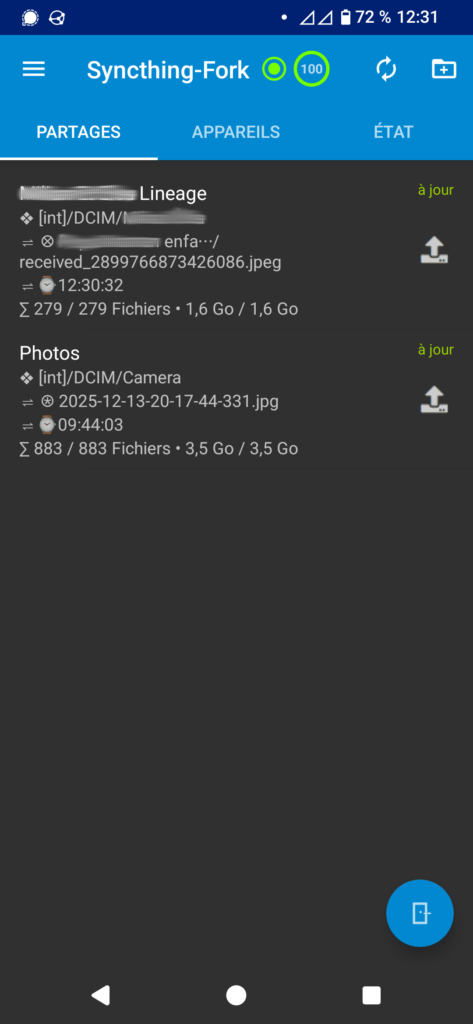
- Pour Android : Syncthing Fork fait le taf (attention, en décembre 2025, la version disponible sur F-Droid est sujette à cautions).
- Pour iOS : Möbius Sync (payant) et Synctrain (en développement) assurent le service
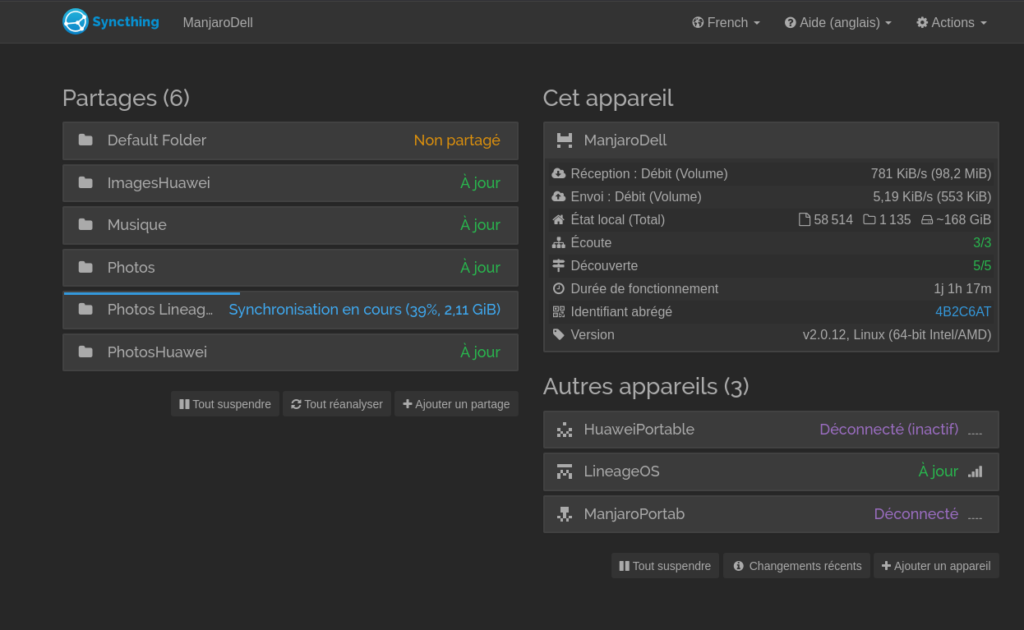
Une fois que vous serez dans l’interface, ce sera à vous, sur chaque appareil, de définir quels sont les répertoires que vous souhaitez envoyer (et les conditions de partage) puis les répertoires que vous souhaitez recueillir.
Par exemple, vous avez sur votre ordinateur un répertoire musique et sur votre ordiphone un répertoire photo. Vous voulez synchroniser le contenu des deux.
- Votre ordinateur enverra son répertoire musique et recueillera le répertoire photo de votre ordiphone
- Votre ordiphone enverra son répertoire photo et recueillera le répertoire musique de votre ordinateur
Les deux appareils auront donc les deux répertoires synchronisés. Vous pouvez choisir si les modifications effectuées sur l’un des appareils affecte l’autre ou non. Tout est paramétrable, y compris un système de « corbeille » qui permet d’éviter les effacements intempestifs.
Ainsi, lorsque vos appareils seront allumés en même temps, les répertoires choisis se synchroniseront automatiquement.
Vous pouvez même ajouter un troisième appareil qui se contentera de recueillir les deux répertoires cités ci-dessus.
Applications possibles
Sans être exhaustif, puisque vous pouvez affiner les paramètres à votre convenance, voici quelques usages que j’ai eu l’occasion de mettre en place :
Sauvegarde automatique des photos : toutes les photos prises depuis mon ordiphone sont automatiquement versées sur mon ordinateur lorsque je rentre chez moi. C’est configuré de telle sorte que je peux ensuite supprimer les photos de mon ordiphone pour économiser de la place sans que cela affecte la sauvegarde sur l’ordinateur. Et de même, puisque j’effectue manuellement le tri de mes photos sur mon ordinateur, lorsque je retire les photos du répertoire synchronisé, cela ne les supprime pas du téléphone si elles s’y trouvent encore.
Duplication de mes archives : J’ai sur mon ordinateur un répertoire « archives » où sont conservées des données anciennes mais précieuses (exemples : fiches d’impôts, bulletins de salaire, courriers importants…). Je ne vois pas l’intérêt de les mettre dans un Cloud. Elles sont donc dupliquées sur mon ordi-phone. Si mon disque dur est détruit, j’aurai au moins cette sauvegarde-là sous la main.
Deux fois le même ordinateur : En déplacement ou à la maison, j’ai toujours les mêmes fichiers car mon répertoire personnel est répliqué entre mon ordinateur fixe et mon ordinateur portable. La contrainte par rapport à un cloud, c’est que je dois avoir une discipline de synchronisation régulière. L’avantage, c’est que je peux dupliquer plusieurs centaines de Gigaoctets sans encombrer un serveur ni une bande passante (moins polluant et moins coûteux).
Mes données sont répliquées ailleurs que chez moi : Certaines de mes données sont transférées de mon ordinateur vers mon ordiphone et sont ensuite transférées de mon ordiphone vers un ordinateur qui se trouve chez mes parents. Si je suis cambriolé ou si ma maison prend feu, je peux perdre mes ordinateurs, mes disques durs et mon téléphone, mais mes sauvegardes demeureront. Cela me permet de ne mettre dans un Cloud que les fichiers récents et ceux sur lesquels je travaille. Pas de frais supplémentaires, 5Go me suffisent largement.
Travail collaboratif : En entreprise, il arrive que l’on travaille en même temps avec les mêmes jeux de données. La mise en réseau des ordinateurs avec un accès à un serveur centralisé peut perturber les agents qui doivent réapprendre l’arborescence du serveur, alors qu’avec Syncthing, ils sont libres de placer les répertoires de travail où bon leur semble. Évidemment, cela ne garantit pas de travailler en même temps sur les mêmes fichiers (dans ce cas il faudra résoudre des conflits de version ou trouver une solution qui gère la modification à plusieurs), mais les données ainsi partagées sont accessibles sur tous les postes dans leur version la plus récente… et sans quitter l’intranet de l’entreprise.
L’essayer c’est l’adopter
Si ces exemples vous ont convaincus (et normalement c’est le cas), il ne tient plus qu’à vous de franchir le cap et d’essayer cette pure merveille. Commencez avec un répertoire qui ne contient que des fichiers peu importants ou des doublons, afin de vous faire la main sans risquer de perdre des données précieuses. Créez différentes situations, regardez les paramètres de plus en plus précisément. C’est assez difficile de se tromper et en cas de doute, mieux vaut recommencer à zéro.
Une fois tout paramétré, le plus gros risque que vous prendrez, ce sera d’oublier de vérifier si ça fonctionne toujours. En effet, Syncthing fonctionne de façon tout à fait discrète, n’utilise vos ressources et votre connexion que quand elles sont disponibles. Il sait se faire oublier, et c’est une de ses grandes qualités.
A noter tout de même que la synchronisation n’est pas instantanée. Si vous devez effectuer une synchronisation rapide dans le feu de l’action, d’autres solutions sont peut-être à privilégier. Il s’agit ici de s’assurer que vos fichiers seront bien synchronisés après une période qui dépend du nombre et de la taille des fichiers que vous avez ajoutés ou modifiés depuis la dernière fois.
Ce logiciel peut vous sauver la vie plusieurs fois de suite dans la même journée.
Et il est mis à votre disposition gratuitement.